Nuestro proyecto Drive consiste en un carrito a escala que se mueve controlado por un dispositivo móvil.
Software:
- Arduino Software

- Amarino
- Librería MeetAndroid para arduino
Hardware:
- Teléfono LG Optimus E510F con Android 2.3
- Carrito Magician chassis
- Batería de 9 Volts (Las 4 baterías AA no fueron suficientes)
- Arduino Uno

- Modulo Bluetooth para arduino

- Puente H (Chip SN754410NE)

- Cables Interconectores (macho-macho)

Pasos a Seguir
Primeramente armamos el carrito:

Después hicimos un circuito con el puente H para hacer que los motores se movieran. Para hacer esto debemos seguir los siguientes pasos:
Tenemos que colocar el puente H en nuestro protoboard de manera que se pueda ver la pequeña forma de U hacia arriba. Tenemos que identificar los pines de nuestro chip. El pin de lado izquierdo de la U sería el pin 1, debajo de ese sería el 2 y así sucesivamente. El de lado derecho de la Usería el pin 16.

El pin 8 va a el pin VIN donde habrá 12 V y con este correrán los dos motores dc.
Los pines 4, 5, 12 y 13 van a la parte negativa del protoboard.
El motor izquierdo va en los pines 3 y 6.
El motor derecho va en los pines 11 y 14.
El pin 2 del puente H va a el pin digital 2 del Arduino.
El pin 7 del puente H va a el pin digital 3 del Arduino.
El pin 10 del puente H va al pin digital 8 del Arduino.
El pin 15 del puente H va al pin digital 7 del Arduino.
Los pines 4, 5, 12 y 13 van a la parte negativa del protoboard.
El motor izquierdo va en los pines 3 y 6.
El motor derecho va en los pines 11 y 14.
El pin 2 del puente H va a el pin digital 2 del Arduino.
El pin 7 del puente H va a el pin digital 3 del Arduino.
El pin 10 del puente H va al pin digital 8 del Arduino.
El pin 15 del puente H va al pin digital 7 del Arduino.

Ahora tenemos que conectar el módulo bluetooth a nuestro arduino para que se pueda comunicar con el dispositivo móvil.
El bluetooth se conecto de la siguente manera:

Nota: Si ya estamos utilizando la entrada de 5V podemos usar la de 3 que viene en nuestro arduino.
El carrito armado quedó de la siguiente manera:

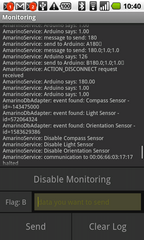
Ahora tenemos que descargar el software Amarino para probar si la conexión fue realizada exitosamente
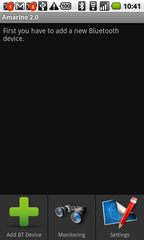
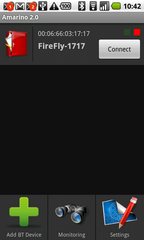
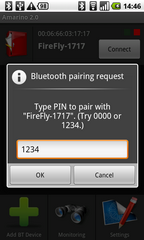
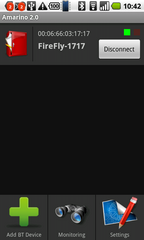
Aqui estan los pasos a seguir para realizar las pruebas
Ahora que ya establecimos comunicación entre el celular y el arduino, tenemos que programar el arduino para que capte dicha señal y podamos manejar el carrito a nuestro antojo
El código que utilizamos en nuestro arduino fue el siguiente:
#includeAhora nos conectamos a Amarino con el código ya programado y en Monitor podemos enviarle mensajes para que se mueva. En este caso, el carrito se moverá con los números 1, 2, 3 y 4.#define baudrate 115200 MeetAndroid phone; // Motores int motor_left[] = {2, 3}; //se definen los pines del motor izquierdo int motor_right[] = {7, 8};//se definen los pines del motor derecho int i; int ledPin = 13; // LED // ————————————————————————— Setup void setup() { // Configurar motores int i; for(i = 0; i < 2; i++){ pinMode(motor_left[i], OUTPUT); pinMode(motor_right[i], OUTPUT); pinMode(ledPin, OUTPUT); } Serial.begin(baudrate); // se define la tasa de baudios número de unidades de señal por segundo } void loop() { phone.receive(); while (Serial.available() < 1) {} char value = Serial.read(); //lee el valor if (value == '1'){ turn_left(); Serial.println("1"); } if (value == '2'){ turn_right(); Serial.println("2"); } if (value == '3'){ drive_backward(); Serial.println("3"); } if (value == '4'){ drive_forward(); Serial.println("4"); } if (value == '0'){ motor_stop(); Serial.println("0"); } } } // Funciones void motor_stop(){ digitalWrite(motor_left[0], LOW); digitalWrite(motor_left[1], LOW); digitalWrite(motor_right[0], LOW); digitalWrite(motor_right[1], LOW); } void turn_left(){ digitalWrite(motor_left[0], HIGH); digitalWrite(motor_left[1], LOW); digitalWrite(motor_right[0], HIGH); digitalWrite(motor_right[1], LOW); } void turn_right(){ digitalWrite(motor_left[0], LOW); digitalWrite(motor_left[1], HIGH); digitalWrite(motor_right[0], LOW); digitalWrite(motor_right[1], HIGH); } void drive_backward(){ digitalWrite(motor_left[0], LOW); digitalWrite(motor_left[1], HIGH); digitalWrite(motor_right[0], HIGH); digitalWrite(motor_right[1], LOW); } void drive_forward(){ digitalWrite(motor_left[0], HIGH); digitalWrite(motor_left[1], LOW); digitalWrite(motor_right[0], LOW); digitalWrite(motor_right[1], HIGH); }
Aquí está un ejemplo de nuestro carrito ya funcionando